Windows 10: revisar la suspensión desatendida sin confundir temporizadores
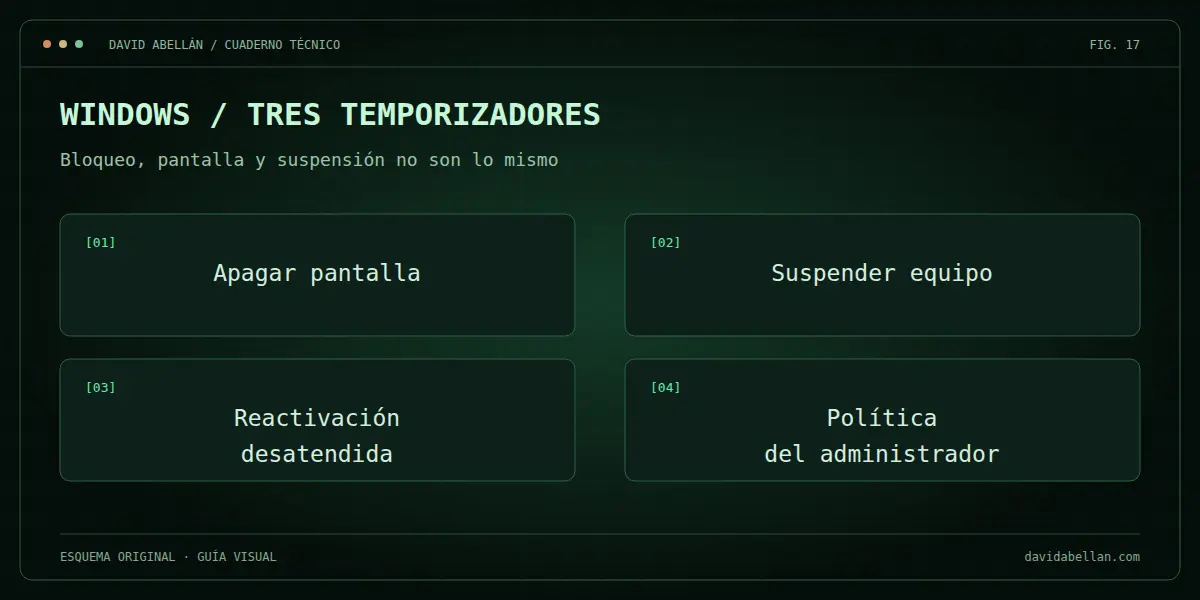
Windows puede aplicar un tiempo de espera específico cuando el equipo se reactiva sin intervención del usuario. Ese ajuste, System unattended sleep timeout, no es lo mismo que el apagado de pantalla ni explica todos los casos en los que un PC se duerme al bloquear la sesión.
Identificar qué está ocurriendo
Comprueba primero el plan de energía y si el equipo está conectado a corriente o a batería. En una consola puedes consultar:
powercfg /getactivescheme
powercfg /query
En las ediciones y equipos compatibles, las opciones avanzadas del plan permiten ajustar la suspensión. Algunas opciones están ocultas o administradas por políticas de la organización.
El ajuste de suspensión desatendida
La configuración documentada por Microsoft utiliza el identificador 7bc4a2f9-d8fc-4469-b07b-33eb785aaca0. Cambiarlo solo tiene sentido si el caso corresponde a una reactivación desatendida. Anota el valor anterior y distingue las opciones de corriente y batería.
No hace falta desactivar todas las medidas de ahorro ni modificar el registro a ciegas. En un portátil de empresa, una política puede prevalecer sobre el cambio local: hay que resolverlo con quien administra el equipo.
Verificar el resultado
Repite el escenario que provocaba la suspensión. Si ocurre al bloquear una sesión activa, revisa también las políticas y los registros de energía; no des por hecho que el temporizador desatendido sea el responsable.
Referencia: Sleep unattended idle timeout, Microsoft.
0 comentarios
Sé concreto, añade contexto (versión, distro, stack) y si puedes pega logs en bloque de código. Menos drama, más señales.