Vi: comandos esenciales para editar y salir sin perderte
Ver imagen del artículo
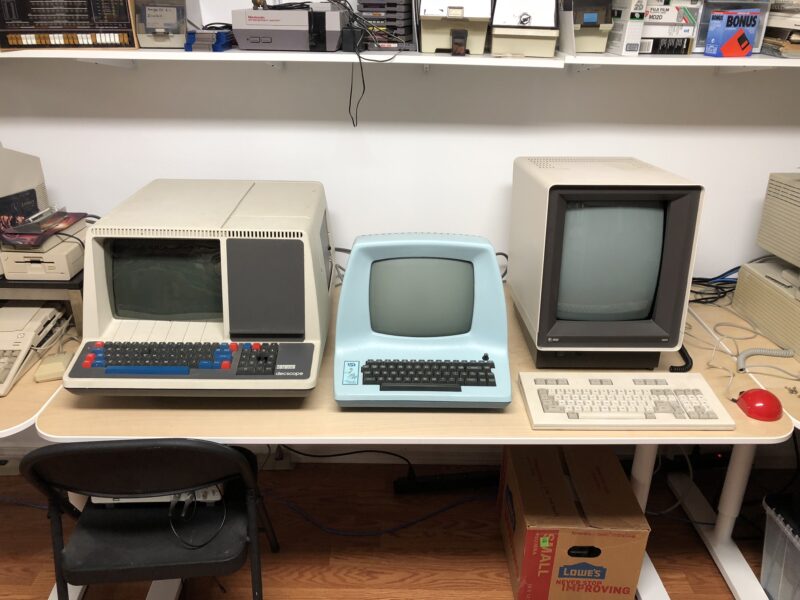
Vi resulta muy útil cuando entras en una máquina y necesitas editar un archivo desde la terminal. Su primera dificultad es entender los modos: las mismas teclas no significan lo mismo mientras insertas texto que cuando das órdenes.
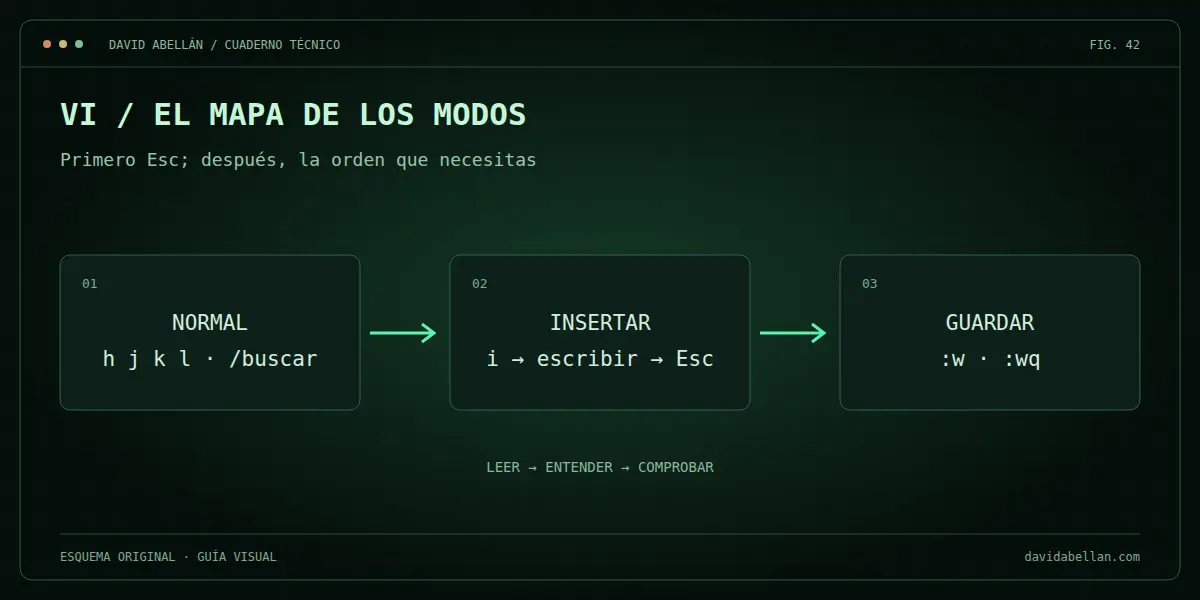
Abrir, escribir y volver al modo normal
vi archivo.txt
Pulsa i para insertar texto. Pulsa Esc para volver al modo normal antes de utilizar las órdenes siguientes.
| Acción | Teclas en modo normal |
|---|---|
| Moverse izquierda, abajo, arriba, derecha | h, j, k, l |
| Comienzo y final de línea | 0, $ |
| Ir a una línea, por ejemplo la 12 | :12 y Enter |
| Buscar texto | /texto y Enter |
| Siguiente coincidencia | n |
| Copiar la línea | yy |
| Pegar después | p |
| Borrar la línea | dd |
| Deshacer | u |
| Guardar | :w y Enter |
| Guardar y salir | :wq y Enter |
| Salir sin guardar cambios | :q! y Enter |
Practicar antes del archivo importante
Crea un archivo de prueba y ensaya el ciclo completo: insertar, salir del modo de inserción, buscar, corregir y guardar. :q! descarta cambios; no es una manera alternativa de guardarlos.
Muchos sistemas proporcionan Vim al ejecutar vi. Vim incorpora funciones adicionales, por lo que una opción de su documentación puede no existir en una implementación mínima de Vi. Si tienes vimtutor instalado, es una buena práctica guiada desde la propia terminal.
Referencia: manual de Vim.
$ tail -f comentarios.log
La conversación empieza aquí
Escribir un comentario ↓[esperando] 0 mensajes en el hilo
Nadie ha escrito todavía. Si lo has probado en tu máquina, cuenta qué te salió: otra versión u otro resultado también ayudan.