Usando RCLONE para sincronizar tus archivos entre servidores
Esta mañana, entre cafés y terminales, estaba moviendo backups entre servidores y me volvió a pasar lo de siempre: “esto con rsync lo hago, sí… pero en cuanto aparece un proveedor raro, una nube, un S3, un WebDAV, o un FTP que huele a 2007, empieza el circo”. Y ahí es cuando entra Rclone, que para mí ya es casi un “must” en cualquier máquina que toque archivos a distancia.
Si alguna vez has querido sincronizar archivos de un servidor a otro sin montarte una novela con scripts y excepciones, Rclone te da una solución elegante: una herramienta de línea de comandos que habla con medio planeta (clouds, protocolos clásicos, S3, etc.) y que, encima, va como un tiro cuando la configuras bien. La primera vez que lo usas te preguntas por qué no lo instalaste antes. La segunda vez ya lo tienes en tu “setup base”.
Qué es Rclone y por qué lo uso tanto
Rclone es un programa de línea de comandos para gestionar y sincronizar ficheros entre almacenamiento local y remoto (y remoto contra remoto). Lo que lo hace especial no es solo el “sync”, sino que unifica todo con una sintaxis consistente: da igual si el destino es un servidor por SSH, un bucket S3, Google Drive o un FTP cavernícola, la forma de trabajar es muy parecida. Y cuando llevas años administrando servidores y migraciones, esa consistencia vale oro.
Además, Rclone trae opciones que en el mundo real son imprescindibles: modo simulación para no liarla, filtros y exclusiones, control de ancho de banda, logs decentes, ver progreso, y un largo etcétera. Y sí: ya he cruzado los cuarenta y, con los años, uno aprende a amar las herramientas que te evitan sustos a las 3 de la mañana.
Instalación en Linux (la forma rápida)
En Linux se instala en dos minutos con el script oficial. Yo suelo hacerlo así en VPS y dedicados recién provisionados:
sudo -v
curl https://rclone.org/install.sh | sudo bash
rclone version
Tip de veterano: si no quieres ver el “ruido” de curl (o te molesta que parezca que no pasa nada), puedes usar -s para que el output sea más limpio:
sudo -v
curl -s https://rclone.org/install.sh | sudo bash
Listo. Con eso ya puedes empezar. En cuanto a configuración, el comando es el de siempre:
rclone configAhí defines tus “remotes” (nombres lógicos). Piensa en ellos como endpoints guardados: “mi-s3”, “mi-drive”, “mi-ftp”, “mi-servidor-ssh”… luego lo usas todo como remote:ruta.
Antes de sincronizar: dos reglas para no llorar
syncborra: Rclone intentará que el destino quede igual que el origen. Si en el origen no existe un archivo, en destino puede desaparecer. Esto es genial cuando lo quieres… y un drama cuando no.- Primero prueba con
--dry-run: verás qué haría Rclone sin tocar nada. Es el cinturón de seguridad.
Yo, por costumbre, hago esto:
# 1) Simulación (no cambia nada)
rclone sync /origen remote:/destino --dry-run --progress

# 2) Si todo cuadra, ejecución real
rclone sync /origen remote:/destino --progress
Ejemplos útiles de sincronización (los que uso de verdad)
Vamos a lo práctico. Aquí tienes varios casos típicos con comandos listos para copiar y pegar. Ajusta rutas, usuarios, puertos y filtros según tu caso.
1) Local → remoto (backup a una nube o servidor)
# Copia incremental (no borra en destino)
rclone copy /var/backups mi-s3:backups/servidor-01 --progress

# Sincroniza (deja el destino espejo del origen)
rclone sync /var/backups mi-s3:backups/servidor-01 --progress
2) Remoto → local (traer datos a tu máquina)
rclone sync mi-drive:Proyectos ~/Proyectos --dry-run --progress
rclone sync mi-drive:Proyectos ~/Proyectos --progress
3) Remoto → remoto (migraciones sin pasar por tu PC)
Este es uno de los superpoderes de Rclone. Por ejemplo, mover datos de un proveedor a otro sin descargarlos primero localmente:
rclone sync mi-s3:bucket-antiguo mi-s3nuevo:bucket-nuevo --progress4) Sincronizar por SSH/SFTP (cuando tienes servidores “clásicos”)
Para SSH/SFTP, lo más limpio es configurar un remote con rclone config (usando clave SSH si puedes). Pero también puedes tirar de una configuración rápida si ya lo tienes definido como remote. Ejemplo típico:
# Supón que ya tienes un remote llamado "mi-sftp"
rclone sync mi-sftp:/var/www/html ~/restauraciones/web --progress
5) FTP (sí, sigue vivo… y a veces no queda otra)
Con FTP prefiero siempre remote configurado (por seguridad y comodidad). Si aun así lo vas a usar, al menos evita dejar credenciales tiradas en scripts sin permisos.
# Ejemplo con remote configurado "mi-ftp"
rclone sync mi-ftp:/public_html ~/descargas/ftp --progress
6) Exclusiones y filtros (lo típico: cache, node_modules, basura)
rclone sync ./web mi-s3:deploy/web \
  --exclude "/node_modules/**" \
  --exclude "/cache/**" \
  --exclude "*.log" \
  --progress
7) Controlar velocidad, paralelismo y “que no se caiga media oficina”
Cuando estás en una red compartida o en un servidor con discos justitos, limitar ancho de banda y ajustar transfers/checkers te salva de la típica llamada de “¿por qué va lento todo?”:
rclone sync /datos mi-s3:datos \
  --bwlimit 8M \
  --transfers 4 \
  --checkers 8 \
  --progress
Verificar sin tocar: check y checksum
A veces no quieres sincronizar, solo verificar. Para eso tienes comandos como check o incluso validaciones por hash (dependiendo del backend y tu caso). Y, por supuesto, el clásico --dry-run para simular.
# Simular una sync sin cambios reales
rclone sync origen destino --dry-run --progress

# Comprobar diferencias (según backend y configuración)
rclone check origen destino --progress
¿Y si quiero una interfaz gráfica?
Si eres de los que prefieren ver barras, botones y paneles, tienes varias opciones. La primera, que mucha gente no conoce, es que Rclone puede servir una GUI web (todavía marcada como experimental) usando el daemon de control remoto:
rclone rcd --rc-web-guiEso te abre una interfaz en el navegador mientras el proceso sigue corriendo en tu terminal. Ideal para operaciones puntuales o para enseñar a alguien “cómo va esto” sin soltarle un manual de comandos.
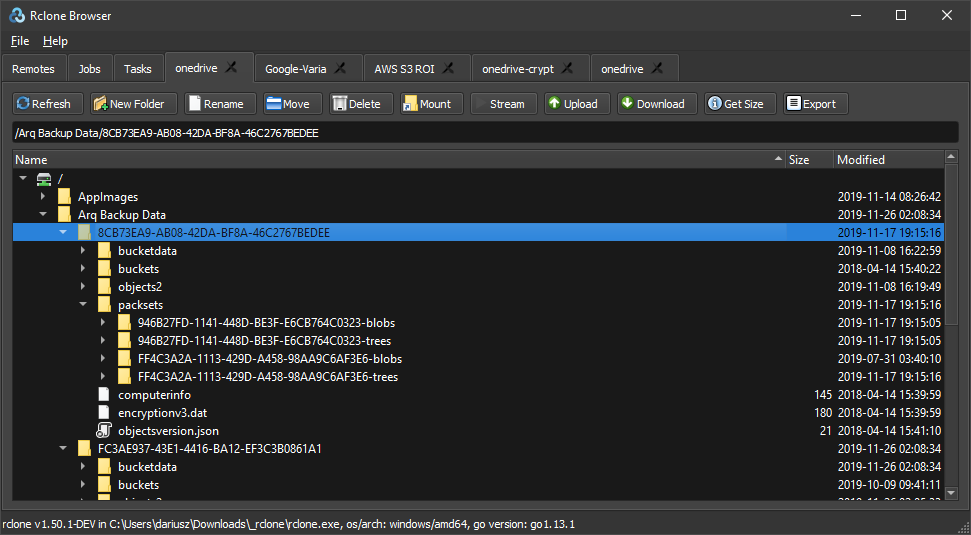
Otra opción popular es RcloneBrowser, una GUI cross-platform bastante apañada. Yo la veo útil si estás en un entorno de escritorio y quieres gestionar remotes sin vivir en el terminal.
Conclusión
Si necesitas sincronizar archivos entre servidores, migrar datos entre proveedores, o simplemente tener una navaja suiza para mover ficheros con cabeza, Rclone es una apuesta segura. Mi recomendación es simple: instálalo, configura dos remotes, prueba con --dry-run, y en cuanto lo uses en un par de escenarios reales, ya no vuelves atrás.
Y si estás como yo, que vives con una terminal abierta y el calendario lleno, agradecerás tener una herramienta que hace lo difícil… aburridamente fácil. Que es exactamente lo que uno quiere en producción.
0 comentarios
Sé concreto, añade contexto (versión, distro, stack) y si puedes pega logs en bloque de código. Menos drama, más señales.